MS Office 2007 ফুল কোর্স বাংলা ভিডিও টিউটোরিয়াল [পর্ব-১৫] :: ডকুমেন্ট প্রিন্ট এবং অফিস ওয়ার্ড শেষ পর্ব ।

আসসালামু আলাইকুম
যে যেভাবে আছেন, আল্লাহ্‌ যেন ভালো রাখেন সেই দোয়া করি সবসময়। নিয়ে হাজির হলাম অফিস ওয়ার্ড এর ১৫ তম এবং শেষ পর্ব। এটি আমাদের অফিস ওয়ার্ড এর শেষ পর্ব এবং আমরা এর পর মাইক্রোসফট অফিস এক্সেল এর কাজ শিখবো। গত ১৫ টি পর্বে আমরা মাইক্রোসফট অফিস ওয়ার্ড এর যা যা শিখেছি এর মাঝে যদি কোন সমস্যা থাকে তাহলে নিশ্চয় আমাকে জানাতে পারেন। আমি আমার সাধ্যমতো চেষ্টা করব সাহায্য করার।
এই শেষ পর্বটিতে ডকুমেন্ট কি করে প্রিন্ট করা হয় সেটা সম্পর্কে বিস্তারিত বলা হয়েছে। 
পর্বটি আপনার প্রয়োজন মনে হলে নিচের লিঙ্ক গুলোর যেকোন একটিতে ক্লিক করে ডাউনলোড করে নিতে পারেন। সকলের জন্য শুভ কামনা সবসময় !
আজকের টিউটোরিয়াল পর্ব -১৫
আমাদের পরবর্তী মাইক্রোসফট অফিস এক্সেল এর টিউটোরিয়াল গুলো দেখার আমন্ত্রন জানিয়ে শেষ করছি।
সবাই দয়া করে টিউটোরিয়াল গুলো সবার সাথে শেয়ার করবেন এবং আমাদের ফেসবুক পেজ এ লাইক দিতে ভুলবেননা। :)

MS Office 2007 ফুল কোর্স বাংলা ভিডিও টিউটোরিয়াল [পর্ব-১৪] :: ডকুমেন্ট প্রটেক্ট করা ও বিস্তারিত ।

আসসালামু আলাইকুম
যে যেভাবে আছেন, আল্লাহ্‌ যেন ভালো রাখেন সেই দোয়া করি সবসময়। নিয়ে হাজির হলাম অফিস ওয়ার্ড এর ১৪ তম পর্ব। অফিস ওয়ার্ড এর আমরা প্রাই শেষের দিকে চলে এসেছি তাই এত দিনে যা যা শিখেছেন তা থেকে সমস্যা গুলো খুজে বের করে এবং কোন বিষয়ে জানার প্রয়োজন মনে করলে নিশ্চই আমাকে জানাবেন।
এই পর্বে আমি ডকুমেন্ট কি ভাবে প্রটেক্ট করা যাই এবং এর বিস্তারিত সহ ভিউ মেনু সম্পর্কে আলোচনা করেছি। আশা করি ভিডিও টি দেখে খুব সহজ ভাবে বুঝতে পারবেন পুরো বিষয়টি। আর নিশ্চয় আমার কোন ভুল থাকলে সেগুলো আমাকে ধরিয়ে  দিবেন জাতে আগামিতে আপনাদের আরো ভালো টিউন উপহার দিতে পারী।
পর্বটি আপনার প্রয়োজন মনে হলে নিচের লিঙ্ক গুলোর যেকোন একটিতে ক্লিক করে ডাউনলোড করে নিতে পারেন। সকলের জন্য শুভ কামনা সবসময় !
আজকের টিউটোরিয়াল পর্ব -১৪
সবাই দয়া করে টিউটোরিয়াল গুলো সবার সাথে শেয়ার করবেন এবং আমাদের ফেসবুক পেজ এ লাইক দিতে ভুলবেননা। :)

MS Office 2007 ফুল কোর্স বাংলা ভিডিও টিউটোরিয়াল [পর্ব-১৩] :: পেজ লেআউট সম্পর্কে বিস্তারিত।

আসসালামু আলাইকুম
আল্লাহ্‌ পাকের মেহেরবানীতে আশা করি ভালো আছেন।
হাজির হলাম ১৩ তম পর্বের টিউটোরিয়াল নিয়ে। আশা করি এই পর্যন্ত আমরা মাইক্রোসফট অফিস ওয়ার্ড এর অনেক কিছুই শিখে ফেলেছি এবং আর সামান্য কিছু শিখলেয় আমাদের অফিস ওয়ার্ড এর কোর্সটি সম্পূর্ণ হবে।
এই পর্বটিতে আমি ওয়ার্ড অ্যাপ্লিকেশান এর পেজ লেআউট সম্পর্কে আপনাদের ধারনা দেয়ার চেষ্টা করেছি। আশা করি আপনাদের বুঝতে কোন সমস্যা হবেনা। আর কোন সমস্যা হলে নিশ্চই জানাবেন।
আমার কোন ভুল থাকলে সেগুলো আমাকে নিশ্চয় ধরিয়ে দিবেন জাতে আগামিতে আপনাদের আরো ভালো টিউন উপহার দিতে পারী। :)
এই পর্বটি আপনার প্রয়োজন মনে হলে নিচের লিঙ্ক গুলোর যেকোন একটিতে ক্লিক করে ডাউনলোড করে নিতে পারেন। সকলের জন্য শুভ কামনা সবসময় !

আজকের টিউটোরিয়াল পর্ব -১৩

MS Office 2007 ফুল কোর্স বাংলা ভিডিও টিউটোরিয়াল [পর্ব-১২] :: ইনসার্ট মেনু সম্পর্কে বিস্তারিত-শেষ খণ্ড

আসসালামু আলাইকুম
আল্লাহ্‌ পাকের মেহেরবানীতে আশা করি ভালো আছেন।
১২ তম পর্বটি নিয়ে হাজির হয়ে গেলাম।
ইনসার্ট মেনুর শেষ খণ্ডের এই পর্বে ইনসার্ট মেনুর স্যম্বল এবং ইকুয়েশন  অপশন এর কাজ দেখানো হয়েছে।
ভিডিও টিউটোরিয়াল তাই এর বেশি কিছু বলছিনা । বিস্তারিত দেখার জন্য এবং শেখার জন্য ভিডিও টি দেখলেয় চলবে :)
এই পর্বটি আপনার প্রয়োজন মনে হলে নিচের লিঙ্ক গুলোর যেকোন একটিতে ক্লিক করে ডাউনলোড করে নিতে পারেন। সকলের জন্য শুভ কামনা সবসময় !

আজকের টিউটোরিয়াল পর্ব -১২

আপনি যদি গ্রাফিক্স ডিজাইনার হন অথবা ফটোশপ বা ইলুসট্রেটর এ দক্ষ হন তাহলে আপনি আপনার ডিজাইন করা ফটো গুলো আমদের সাথে শেয়ার করতে পারেন ।
সকলের মাঝে নিজেকে পরিচিত করে তুলুন এবং মনে রাখবেন যতই দেখবেন ততোই শিখবেন।

ঠিক করুন আপনার যে কোন ধরনের Corrupted পেনড্রাইভ, মেমোরি কোন প্রকার সফটওয়ার ছাড়াই।

আসসালামু আলাইকুম,

আজকে আমি আপনাদের শেখাবো কিভাবে Corrupted পেনড্রাইভ, মেমোরি ঠিক করা যায়। তো কথা না বাড়িয়ে কাজে চলে যাই। প্রথমে আপনার উইন্ডোজের START এ কিল্ক করে RUN এ গিয়ে cmd লিখে enter চাপুন। নিচের ছবির মত করে ।
তারপর Command Prompt চালু হবে।এখন আপনার স্বাদের কম্পিউটারে  Corrupted পেনড্রাইভ বা মেমোরি লাগান।
১ নং ধাপ – এখন প্রথমে টাইপ করুন একসাথে ( diskpart ) তারপর enter চাপুন।
২ নং ধাপ – অবার টাইপ করুন ( list disk ) এখন আপনার ড্রাইভ শো করবে। দেখুন আপনার Corrupted পেনড্রাইভ, মেমোরির ড্রাইভ কোনটা ।
৩ নং ধাপ – যদি disk 1 বা disk 2 হয় তাহলে যথাক্রমে ( select disk 1 বা select disk 2 ) টাইপ করুন এবং enter চাপুন।
৪ নং ধাপ – এখন ( clean ) লিখে enter প্রেস করুন।
৫ নং ধাপ – টাইপ করুন ( create partition primary ) লিখে enter প্রেস করুন।
৬ নং ধাপ – টাইপ করুন ‍( active ) লিখে enter প্রেস করুন।
৭ নং ধাপ - টাইপ করুন ‍( select partition 1 ) লিখে enter প্রেস করুন। ( আপনার ড্রাইভ অনুয়ায়ী আগেই বলেছি যথাক্রমে)
৮ নং ধাপ – টাইপ করুন ( format fs=fat32 ) লিখে enter প্রেস করুন। আপনি চাইলে fat32 এর বদলে ntfs ফরমেটে ফরমেট দিতে পারেন। ব্যাস আপনার কাজ শেষ এখন Corrupted পেনড্রাইভ বা মেমোরি ফরমেট হতে থাকবে। 100% হওয়া পর্যন্ত অপেক্ষা করুন। 100% হলে ‍Successfully দেখাবে এখন ( exit ) লিখে enter প্রেস করলে Command Prompt বন্ধ হবে । এখন My computer ওপেন করে দেখুন ঠিক হয়ে গেছে।
যদি তবুও না পারেন বা কারো অসুবিধা হলে নিচে স্ক্রিনশট দিলাম আবার চেষ্টা করে দেখতে পারেন।

মাউসের কিছু অজানা ব্যবহার ।


অধিকাংশ কম্পিউটার ব্যবহারকারীই কম্পিউটার মাউসের সম্পূর্ণ ব্যবহার না জানার ফলে এর থেকে পরিপূর্ন সুবিধা আদায় করতে পারেন না। মাউসের ব্যবহার যথাযথভাবে করতে পারলে যেমন আপনার বিভিন্ন কাজ সহজ হয়ে যাবে তেমনি আপনার কাজের গতিও বৃদ্ধি পাবে। নিচে কম্পিউটার ব্যবহার কারীদের মাউস ব্যাবহারের কিছু টিপস দেওয়া হলো।
# শিফট বাটন ও মাউস ক্লিক
অধিকাংশ ওয়ার্ড প্রসেসিং প্রোগ্রাম বা টেক্সট এডিটর এ শিফট কী ও মাউস ক্লিকের মাধ্যমে সম্পূর্ণ বা আংশিক লেখা হাইলাইট বা সিলেক্ট করা যায়। যেমন: লেখার সময় কর্সরকে যে কোনো একটি প্যারাগ্রাফের শুরুতে রাখুন এরপর শিফট-কী চেপে ধরে উক্ত প্যারাটির শেষে ক্লিক করুন ব্যাস পুরো প্যারাটিই সিলেক্টেড হয়ে যাবে।
এক্সট্রা টিপস: একই কলামে অবস্থিত টেক্সট সিলেক্ট করার জন্য Alt কী চেপে ধরে ড্রাগিং করে আপনার কাংক্ষিত অংশটি সিলেক্ট করে নিতে পারেন।
# Scroll wheel এর সম্পূর্ণ সুবিধা ব্যবহার
বর্তমানে অধিকাংশ মাউসেই স্ক্রোল হুইল আছে। এর মাধ্যমে যে কোনো পেজ এর ওপর নিচে যাওয়া যায়। কিন্তু ছাড়াও আরও কিছু কাজে এই হুইলটি ব্যবহার করা যায়। এখানে তেমন কিছু ব্যবহার তুলে ধরা হলো:
1. মাউস হুইলটি শুধু একটি হুইলই নয় এটি একটি বাটন হিসেবেও কাজ করে। মাউস হুইলটিকে অনেকটা মাউসের তৃতীয় বাটন হিসেবে ব্যবহার করা যায়। মাউস হুইলের মাধ্যমে যে কোনো লিংকের ওপর ক্লিক করলে তা
নতুন একটি ট্যাবে ওপেন হয়। আবার যে কোনো ট্যাবের ওপর মাউস হুইল দিয়ে ক্লিক করে ট্যাবটিকে বন্ধও করা যায়।
2. ইন্টারনেট ব্রাউজিং এর সময় শিফট কী চেপে ধরে নিচে বা ওপরে স্ক্রল করলে অতি তাড়াতাড়ি পেজটির ওপরে বা নিচে যাওয়া যায়।
3. Ctrl কী চেপে ধরে ওপরে বা নিচে স্ক্রল করে ওয়েবপেজ/ওয়ার্ড পেইজকে জুম করে দেখা যায় আবার ছোটও করা যায়।
ডাবল ক্লিক ও ট্রিপল ক্লিকের মাধ্যমে সিলেক্ট করা
যে কোনো শব্দের ওপর ডাবল ক্লিক করে শব্দটিকে সিলেক্ট করা যায়। একটি সম্পূর্ণ অনুচ্ছেদ সিলেক্ট করার জন্য যে কোনো অনুচ্ছেদ বা প্যারাগ্রাফের যে কোনো অংশে ট্রিপল ক্লিক বা একসাথে তিনবার ক্লিক করুন।
রাইট ক্লিকের ব্যবহার
যে কোনো ফাইল বা সিলেক্ট করা টেক্স এর ওপর রাইট ক্লিক করে এর মাধ্যমে ফাইলটির প্রোপার্টিস দেখা, কপি, পেস্ট করা সহ আরও অনেক কিছু করা যায়। এছাড়াও কোনো ফাইল বা টেক্সট এর ওপর রাইট ক্লিক করে তা কোথাও ড্রাগ করে ছেড়ে দিলে ফাইলটিকে কপি/মুভ করার অপশন পাওয়া যাবে।
# Ctrl কী ও মাউস ক্লিক
কন্ট্রোল কী চেপে ধরে বিভিন্ন ফাইলের ওপর ক্লিক করে ফাইলগুলোকে একসাথে সিলেক্ট করে নেওয়া যায়। ইন্টারনেট ব্রাউজিং এর সময় Ctrl চেপে ধরে যে কোনো লিংকের ওপর রাইট ক্লিক করলে লিংকটি নতুন একটি ট্যাবে ওপেন হবে।
মাউসের সাইড বাটনের ব্যবহার
বর্তমানে নতুন মডেলের মাউসগুলোতে মাইসের দুই সাইডে এক্সট্রা দুইটি বাটন থাকে। এই বাটনদুটিকে নিজের ইচ্ছা মতো প্রোগ্রামিং করে সুবিধাজনক কাজে ব্যবহার করা যায়। সাধারনত ডিফল্ট ভাবে লেফট থাম্ব বাটন দিয়ে ব্রাউজিং এর সময় পেছনের পেজে যাওয়া যায়। এতে করে ইন্টারনেট ব্রাউজিং আরও আনন্দের হয়ে ওঠে।
উইন্ডোজ এর Snap To সুবিধার ব্যবহার
উইন্ডোজের স্ন্যাপ টু ফিচারটির মাধ্যমে মাউস কার্সর অটোমেটিকভাবেই কোনো ডায়লগ বক্সের বাটনে চলে যায়। যেমন কোনো ফাইল ডিলিট করার সময় উইন্ডোজ আপনাকে সতর্কতামূলক বার্তা দেখানোর জন্য একটি ডায়লগ বক্স প্রদর্শন করবে। এক্ষেত্রে স্ন্যাপ টু সুবিধাটি চালু করা থাকলে মাউস কার্সরটি আপনা আপনি Ok বাটনে চলে যাবে ফলে আপনাকে শুধু ক্লিক করলেই হবে। এই সুবিধাটি চালু করতে কন্ট্রোল প্যানেল এ অবস্থিত মাউস প্রোপার্টিস থেকে Snap To অপশনটি চালু করে দিন।
ওপেন করা উইন্ডো ম্যানেজ করা
যে কোনো ওপেন করা উইন্ডো এর টাইটেল বারে ডাবল ক্লিক করে উইন্ডোটিকে ম্যাক্সিমাইজ অথবা রিসাইজ করা যাবে। এছাড়াও ওপেনকৃত উইন্ডোর সবার ওপরে বাম দিকে অবস্থিত লোগোটিতে ডাবল ক্লিক করলে উইন্ডোটি বন্ধ হয়ে যাবে।

দেখে নিন অ্যান্ড্রয়েড এর কিছু গুরুত্বপূর্ণ সিক্রেট কোড !!!


আশা করি আল্লাহর রহমতে ভাল আছেন। আমরা জানি বর্তমান সময়ে এন্ড্রয়েড খুব জনপ্রিয় এবং সবারই এ নিয়ে অনেক কৌতুহল। তাই আমি আপনাদের সাথে এন্ড্রয়েডের কিছু গোপনীয় কোডগুলোর সাথে পরিচয় করিয়ে দিব। তাহলে শুরু করি। :) 

*#06# –  IMEI নাম্বার প্রদর্শন করবে।

*2767*3855# – ফ্যাক্টরি রিসেট কোড( ফনের সব ডাটা ডিলিট হয়ে যাবে )

*#*#4636#*#* - ফোন এবং ব্যাটারি সংক্রান্ত তথ্য।

*#*#273282*255*663282*#*#* - সকল মিডিয়া ফাইল ব্যাক আপ করার কোড।

*#*#197328640#*#* – সার্ভিস  টেস্ট মোড কোড।

*#*#1111#*#* –  FTA সফটওয়্যার ভার্সন ।

*#*#1234#*#* –  PDA এবং firmware ভার্সন।

*#*#232339#*#* – Wireless LAN টেস্ট কোড।

*#*#0842#*#* – ব্যাক লাইট ও ভাইব্রেসন টেস্ট কোড।

*#12580*369# - সফটওয়্যার এবং হার্ডওয়্যার ইনফর্মেশন।

*#*#2664#*#* – টাচ স্ক্রীন টেস্ট কোড।

*#9900# – সিস্টেম ডাম্প মোড।

*#9090# – ডায়াগনস্টিক কনফিগারেশন।

*#*#34971539#*#* –  ক্যামেরা ইনফর্মেশন।

*#872564# – ইউএসবি লগিন কন্ট্রোল।

*#301279# – HSDPA/HSUPA  কন্ট্রোল মেনু।

*#7465625# – ফোন লক স্ট্যাটাস।

*#*#7780#*#*   –  ফ্যাক্টরি রি-স্টোর সেটিং। গুগল অ্যাকাউন্ট সহ সকল সিস্টেম ডাটা মুছে যাবে।

*2767*3855#   –  ফ্যাক্টরি ফরম্যাট সেটিং। সকল ইন্টারনাল এবং এক্সটারনাল ডাটা মুছে যাবে এবং ফার্মওয়্যার রি-ইন্সটল হবে।

*#*#4636#*#*   – ফোন এবং ব্যাটারি ইনফর্মেশন।

*#*#273283*255*663282*#*#* -  ফাইল কপি স্ক্রীন। সব ইমেজ, সাউন্ড, ভিডিও, ভয়েস মেমো ব্যাক আপ করা যাবে।

*#*#197328640#*#*    - সার্ভিস মোড কোড। বিভিন্ন টেস্ট ও সেটিং বদলানোর জন্য।

*#*#7594#*#*   –  এই কোড আপনার ইন্ড কল/ পাওয়ার বাটন কে ডাইরেক্ট পাওয়ার অফ বাটন এ পরিনত করবে।

*#*#8255#*#*  -  G Talk সার্ভিস মনিটর কোড।

*#*#34971539#*#*    -  ক্যামেরা ইনফর্মেশন। ক্যামেরা ফার্মওয়্যার আপডেট অপশন টি ব্যবহার করবেন না। এতে আপনার ক্যামেরা ফাংশন বন্ধ হয়ে যাবে।

W-LAN, GPS and Bluetooth Test Codes:
*#*#232339#*#* OR *#*#526#*#* OR *#*#528#*#*   –  W-LAN টেস্ট কোড। টেস্ট শুরু করার জন্য মেনু বাটন ব্যবহার করুন।

*#*#232338#*#*    -  ওয়াইফাই ম্যাক এড্রেস।

*#*#1472365#*#*    -  জিপিএস টেস্ট।

*#*#1575#*#*    -  আরেকটি জিপিএস টেস্ট কোড।

*#*#232331#*#*   –  Bluetooth টেস্ট কোড।

*#*#232337#*#    -  Bluetooth ডিভাইস ইনফর্মেশতেস

*#*#0588#*#*    - প্রক্সিমিটি সেন্সর টেস্ট।

*#*#0*#*#*    -  এলসিডি টেস্ট।

*#*#2664#*#*   –  টাচ স্ক্রীন টেস্ট।

*#*#2663#*#*    -  টাচ স্ক্রীন ভার্সন।

*#*#0283#*#*   –  প্যাকেট লুপ ব্যাক।

*#*#0673#*#* OR *#*#0289#*#*    -  মেলোডি টেস্ট।

*#*#3264#*#*    -  র‍্যাম ভার্সন টেস্ট।

একটা কথা দয়া করে কোন কিছু না বুঝে করবেননা। যেকোনো কাজ করার পূর্বে ভালোকরে কাজটি বুঝে নিন। 

আমার জন্য দোয়া করবেন এবং নিশ্চই কমেন্ট করে উৎসাহিত করতে ভুলবেননা !!!! 

MS Office 2007 ফুল কোর্স বাংলা ভিডিও টিউটোরিয়াল [পর্ব-১১] :: ইনসার্ট মেনু সম্পর্কে বিস্তারিত-৪র্থ খণ্ড

আসসালামু আলাইকুম
আল্লাহ্‌ পাকের মেহেরবানীতে আশা করি ভালো আছেন।
৪র্থ খণ্ডের আজকের এই পর্বে ইনসার্ট মেনুর বুকমার্ক, ওয়ার্ড-আর্ট, ইনসার্ট টেক্সট বক্স হিডার এন্ড ফুটার ইত্যাদি অপশন গুলোর কাজ দেখানো হয়েছে।
ভিডিও টিউটোরিয়াল তাই এর বেশি কিছু বলছিনা । বিস্তারিত দেখার জন্য এবং শেখার জন্য ভিডিও টি দেখলেয় চলবে :)
এই পর্বটি আপনার প্রয়োজন মনে হলে নিচের লিঙ্ক গুলোর যেকোন একটিতে ক্লিক করে ডাউনলোড করে নিতে পারেন। সকলের জন্য শুভ কামনা সবসময় !

আজকের টিউটোরিয়াল পর্ব -১১

আপনি যদি গ্রাফিক্স ডিজাইনার হন অথবা ফটোশপ বা ইলুসট্রেটর এ দক্ষ হন তাহলে আপনি আপনার ডিজাইন করা ফটো গুলো আমদের সাথে শেয়ার করতে পারেন ।
সকলের মাঝে নিজেকে পরিচিত করে তুলুন এবং মনে রাখবেন যতই দেখবেন ততোই শিখবেন।

MS Office 2007 ফুল কোর্স বাংলা ভিডিও টিউটোরিয়াল [পর্ব-১০] :: ইনসার্ট মেনু সম্পর্কে বিস্তারিত-৩য় খণ্ড

আসসালামু আলাইকুম
আল্লাহ্‌ পাকের মেহেরবানীতে আশা করি ভালো আছেন। আমি বেশ কিছু সমস্যার সম্মুখীন তাই আমার টিউটোরিয়াল গুলো শেয়ার করতে দেরি হচ্ছে আর এই জন্য আমি আন্তরিক ভাবে দুঃখিত। তবে আশা করি এরি মধ্যে আমরা অফিস ওয়ার্ড এর অনেক কিছু শিখে ফেলেছি। আমি আমার বাকি টিউটোরিয়াল গুলো যত তারাতারি সম্ভব শেয়ার করার চেষ্টা করব ইনশাআল্লাহ্‌।
৩ য় খণ্ডের আজকের এই পর্বে ইনসার্ট মেনুর চার্ট এবং হাইপারলিঙ্ক নিয়ে কি ভাবে কাজ করতে হবে তা দেখানো হয়েছে।
এই পর্বটি আপনার প্রয়োজন মনে হলে নিচের লিঙ্ক গুলোর যেকোন একটিতে ক্লিক করে ডাউনলোড করে নিতে পারেন। সকলের জন্য শুভ কামনা সবসময় !

আজকের টিউটোরিয়াল পর্ব -১০

    
আপনি যদি গ্রাফিক্স ডিজাইনার হন অথবা ফটোশপ বা ইলুসট্রেটর এ দক্ষ হন তাহলে আপনি আপনার ডিজাইন করা ফটো গুলো আমদের সাথে শেয়ার করতে পারেন ।
সকলের মাঝে নিজেকে পরিচিত করে তুলুন এবং মনে রাখবেন যতই দেখবেন ততোই শিখবেন।

MS Office 2007 ফুল কোর্স বাংলা ভিডিও টিউটোরিয়াল [পর্ব-০৯] :: ইনসার্ট মেনু সম্পর্কে বিস্তারিত-২য় খণ্ড

আসসালামু আলাইকুম
আজকের এই পর্বে ইনসার্ট মেনুর আরো কিছু কাজ দেখানো হয়েছে। ইনসার্ট মেনুর বেশ কিছু কাজ আছে যা একটি টিউটোরিয়াল এর মাধ্যমে বোঝান সম্ভব না তাই ইনসার্ট মেনুর কাজ গুলো বিভিন্ন খণ্ডে বিভক্ত করে পরিষ্কার ভাবে বোঝানর চেষ্টা করা হয়েছে।
২য় খণ্ডের আজকের এই পর্বে ইনসার্ট মেনুর এমন কিছু কাজ দেখানো হয়েছে যার মাধ্যমে আপনি অফিস ওয়ার্ড এ ফটোশপ এর মত করে কোন পিকচারকে এডিট করতে পারবেন। আর তার সাথে অন্যান্য বেসিকতো থাকছেয়।
এই পর্বটি আপনার প্রয়োজন মনে হলে নিচের লিঙ্ক গুলোর যেকোন একটিতে ক্লিক করে ডাউনলোড করে নিতে পারেন। সকলের জন্য শুভ কামনা সবসময় !
আজকের টিউটোরিয়াল পর্ব -০৯

  
আপনি যদি গ্রাফিক্স ডিজাইনার হন অথবা ফটোশপ বা ইলুসট্রেটর এ দক্ষ হন তাহলে আপনি আপনার ডিজাইন করা ফটো গুলো আমদের সাথে শেয়ার করতে পারেন ।
সকলের মাঝে নিজেকে পরিচিত করে তুলুন এবং মনে রাখবেন যতই দেখবেন ততোই শিখবেন।

MS Office 2007 ফুল কোর্স বাংলা ভিডিও টিউটোরিয়াল [পর্ব-০৮] :: ইনসার্ট মেনু সম্পর্কে বিস্তারিত-১ম খণ্ড

আসসালামু আলাইকুম
আজকের এই পর্বে ইনসার্ট মেনুর কাজগুলো দেখানো হয়েছে। ইনসার্ট মেনুর বেশ কিছু কাজ আছে যা একটি টিউটোরিয়াল এর মাধ্যমে বোঝান সম্ভব না তাই ইনসার্ট মেনুর কাজ গুলো বিভিন্ন খণ্ডে বিভক্ত করে পরিষ্কার ভাবে বোঝানর চেষ্টা করা হয়েছে।
১ম খণ্ডের আজকের এই পর্বে ইনসার্ট মেনুর পেজ কভার, ব্লাঙ্ক পেজ, পেজ ব্রেক ও ইনসার্ট পিকচার ইত্যাদি কাজ গুলো দেখানো হয়েছে।
আজকের এই পর্বটি আপনার প্রয়োজন মনে হলে নিচের লিঙ্ক গুলোর যেকোন একটিতে ক্লিক করে ডাউনলোড করে নিতে পারেন।
আজকের টিউটোরিয়াল পার্ট-৮
Password= shojib

MS Office 2007 ফুল কোর্স বাংলা ভিডিও টিউটোরিয়াল [পর্ব-০৭] :: হোম মেনু সম্পর্কে বিস্তারিত-২য় খণ্ড

আসসালামু আলাইকুম।
সকলের শুস্ততা কামনা করে শুরু করলাম আজকের টিউটোরিয়াল
আজকের পর্বে অফিস ওয়ার্ড এর হোম মেনুর বাকি কাজ গুলো দেখান হয়েছে। যেমনঃ- ওয়ার্ড রিপ্লেস, কোন ওয়ার্ড খোঁজ করা, ওয়ার্ড বুলেট এবং নাম্বারিং ইত্যাদি। আজকের পর্বটি যারা প্রয়োজন মনে করছেন তারা  নিচের লিঙ্কগুলোর যে কোন একটিতে ক্লিক করে  ডাউনলোড করে নিতে পারেন । আর নিশ্চয় কোন সমস্যা থাকলে কমেন্ট করে জানাতে ভুলবেন না।
আজকের টিউটোরিয়াল পার্ট-৭
Password= shojib 

MS Office 2007 ফুল কোর্স বাংলা ভিডিও টিউটোরিয়াল [পর্ব-০৬] :: হোম মেনু সম্পর্কে বিস্তারিত-১ম খণ্ড

আসসালামু আলাইকুম।
কে কেমন আছেন জানিনা তবে সকলেই ভালো থাকেন এটাই আশা করি। 
আজকের পর্বে অফিস ওয়ার্ড এর হোম মেনুর কাজ গুলো দেখান হয়েছে। যেমনঃ- কাট, কপি, পেস্ট, ফরম্যাট প্রিন্টার, ক্লিয়ার ফরম্যাট, ফন্ট পরিবর্তন ইত্যাদি। তাই যারা প্রয়োজন মনে করছেন তারা  নিচের লিঙ্কগুলোর যে কোন একটিতে ক্লিক করে  ডাউনলোড করে নিতে পারেন । 

আজকের টিউটোরিয়াল পার্ট-৬
2nd Download link-PutLocker 
Password= shojib


MS Office 2007 ফুল কোর্স বাংলা ভিডিও টিউটোরিয়াল [পর্ব-০৫] :: বাংলা ফন্ট ও বিস্তারিত।

আসসালামু আলাইকুম।
প্রথমেই দুঃখিত যে পার্ট-০৫ আপলোড দিতে একটু দেরি হোল। আশা করি এই পর্বের ভিডিও টি দেখে আমার প্রতি যদি কোন অভিমান জন্মে থাকে তাহলে সেটা ইনশাআল্লাহ্‌ মুছে যাবে। জানিনা আমার টিউটোরিয়াল গুলো আসলে কেমন হয় বা হচ্ছে তবে কিছু সংখ্যাক মানুষ ছাড়া তেমন একটা শারা পাচ্ছিনা। তাই বুঝতে পারছিনা এর কারন কি বুঝে নিবো তবে আমার টিউটোরিয়াল দেখে যদি একজন মাত্র বেক্তি ও উপকৃত হয় তাহলে সেটাই আমার সার্থকতা। এই কথাটি চিন্তা করে তাই এখনো এই পথ ধরেয় হেটে চলেছি। তবে ক্লান্তি আর বেস্ততার জন্য হয়তো মাঝে মাঝে একটু থামতে পারি তাই আশা করি এতে হতাশ হওয়ার কিছুই নেই।
কথা বলতে বলতে অনেক কথাই বলে ফেললাম যদিও এতটা পেক পেক করা আমার নিজেরি পছন্দ না।  :-D তবে যাই বলেন ভাই কষ্টকরে টিউটোরিয়াল শেয়ার করছি কিন্তু যদি আপনারা কিছু না শিখতে পারেন তাইলে ছোট খাটো কোন পানিশমেন্ট হবেনা।  8-) আর চাকরি পেয়ে মিষ্টি না খাওয়ালে বদ-দোয়া করব। :-P
এবার জলদি ডাউনলোড করে নিন আজকের পর্ব  আর দয়াকরে আমার বাবা-মা এবং আমার জন্য দোয়া করবেন।
আজকের টিউটোরিয়াল পার্ট-৫ 
Password= shojib


আশা করি কমেন্ট করতে কোন কৃপণতা বা আলশেমি করবেননা।  আর আমাকে কোন প্রশ্ন করতে পারেন সরাসরি  ফেসবুকে


MS Office 2007 ফুল কোর্স বাংলা ভিডিও টিউটোরিয়াল [পর্ব-০৪] :: কাস্টম সর্টকাট ও অফিস ওয়ার্ড সেটিং।

আসসালামু আলাইকুম।
আল্লাহ্‌ পাকের মেহেরবানীতে হাজীর হলাম পার্ট-০৪ এর ভিডিও টিউটোরিয়াল নিয়ে। আশা করছি সবাই ( যারা আমার সাথে আছেন ) তারা  খুব ভালোভাবেই ভিডিও গুলো বুঝছেন।
অনেকের আবেদনের মাধ্যমে বুঝতে পারলাম যে Mediafire আর আগের মত সেবা দিচ্ছেনা বা অনেকেই এর সেবা ভালো করে ভোগ করতে পারছেনা। তাই এখন থেকেPutLocker লিঙ্ক ও দিবো ইনশাআল্লাহ্‌ । তবে আগের টিউনগুলোর লিঙ্ক আপডেট করতে একদিন সময় নিবো। আশা করি এখন থেকে আর কারো ডাউনলোড এ কোন সমস্যা হবেনা। সমস্যা হলে আবার জানাবেন।
ডাউনলোড করুন আজকের টিউটোরিয়াল পার্ট-৪

টিউটোরিয়াল গুলো কেমন লাগছে  নিশ্চয় কমেন্ট করে জানাবেন এইখানে অথবা  ফেসবুকে

MS Office 2007 ফুল কোর্স বাংলা ভিডিও টিউটোরিয়াল [পর্ব-০৩] :: সেভ, সেভ এস এবং ডকুমেন্ট ক্লোজ সম্পর্কে বিস্তারিত।

আসসালামু আলাইকুম।
আল্লাহ্‌ পাকের মেহেরবানীতে হাজীর হলাম পার্ট-০৩ এর ভিডিও টিউটোরিয়াল নিয়ে। আশা করছি সবাই ( যারা আমার সাথে আছেন ) তারা  খুব ভালোভাবেই ভিডিও গুলো বুঝছেন। তবে যেমন উপস্থিতি আশা করে ছিলাম এবং যেমন কমেন্ট আশা করে ছিলাম তার কোনটাই পাচ্ছিনা। হতে পারে আই বিষয়ে অনেকেই অনেক দক্ষ। তবে কিছু সংখ্যার হলেও একেবারে নতুনদের কথা চিন্তা করে যতটুকু সম্ভব কষ্ট করে যাবো ইনশাআল্লাহ্‌ ।
১ম পর্ব - মাইক্রোসফট অফিস ওয়ার্ড ২০০৭


Password= shojib


 কেমন লাগছে অথবা কোন প্রস্ন থাকলে নিশ্চয় কমেন্ট করে জানাবেন এইখানে অথবা  ফেসবুকে
আশা করি সকলের স্বার্থে এই ফুল কোর্স টি নির্বাচিত টিউন এ মনোনয়ন করবেন বা মনোনয়ন করতে সাহায্য করবেন।

MS Office 2007 ফুল কোর্স বাংলা ভিডিও টিউটোরিয়াল [পর্ব-০২] :: ওপেন নিউ ডকুমেন্ট এবং ডকুমেন্ট সেভ।

আসসালামু আলাইকুম ।
সবার দোয়া নিয়ে আজ আবার হাজির হলাম অফিস ২০০৭,  ১ম পর্বের পার্ট -০২ এর ভিডিও টিউটোরিয়াল নিয়ে। যেহেতু এটি ফুল কোর্স তাই একেবারে ক খ থেকে শুরু করেছি ভিডিও পার্ট গুলো আর তাই হয়তোবা অনেকেয় গুরুত্ব কম দিচ্ছেন । কিন্তু আসলে শেখার কোন শেষ নেই। প্রতি পর্বে হয়তোবা এমন কিছু শেখানো হয়েছে যা আপনি হয়তো আগে জানতেন না। আর তাই আশা করি কোন পর্বের টিউটোরিয়ালকেই অবহেলা করবেন না।
আর বেশি কথা বলতে চাচ্ছিনা। এখানে বেশিরভাগ আমার বড় ভাইজানরা আছেন। তাদের নিকট আমার ছোট বড় ভুল ত্রুটির জন্য ক্ষমা চাইছি। আশা করি আমার সকল ভুলগুলো ক্ষমা করবেন এবং আমাকে সর্বদা সাহায্য করবেন। নিয়মিত ভাবে সবার জন্য দোয়া এবং শুভ কামনা রইল।
১ম পর্ব - মাইক্রোসফট অফিস ওয়ার্ড ২০০৭


Password= shojib

কেমন লাগছে অথবা কোন প্রস্ন থাকলে নিশ্চয় কমেন্ট করে জানাবেন এইখানে অথবা  ফেসবুকে
আশা করি সকলের ভালোর জন্য  এই ফুল কোর্স টি নির্বাচিত টিউন এ মনোনয়ন করবেন বা মনোনয়ন করতে সাহায্য করবেন।

MS Office 2007 ফুল কোর্স বাংলা ভিডিও টিউটোরিয়াল [পর্ব-০১] :: অফিস ওয়ার্ড ২০০৭ পরিচিতি।

আসসালামু আলাইকুম।
সবাইকে ঈদ এর শুভেচ্ছা।
ঈদ এর আমেজ এখনো শেষ হয়নি। হয়তোবা অনেকেই ঈদ এর আনন্দ নিয়ে এখনো খুব ব্যস্ত আছেন। কিন্তু আমাদের অনেকটা পথ হাটতে হবে তাই সকলের দোয়া নিয়ে এবং ভালোবাসা কামনা করে শুরু করে দিলাম Microsoft Office 2007 ফুল  কোর্স বাংলা ভিডিও টিউটোরিয়াল এর ১ম পর্ব। আমি আশা করছি  আপনারা আমার সাথে থাকবেন আর একে একে সবগুলো ভিডিও টিউটোরিয়াল সংগ্রহ করবেন এবং আপনাদের অভিজ্ঞতার প্রান কে আরো শক্তিশালি করে তুলবেন। আমি সকলের উদ্দেশে সাধ্য মত পরিশ্রম করার চেষ্টা করেছি এবং করতে থাকব ইনশাআল্লাহ্‌। তবে আমার এই পরিশ্রম সফল হবে তখন, যখন আপনারা এর দ্বারা ভালো ভাবে উপকৃত হতে পারবেন। 
এটি সম্পূর্ণ ভিডিও টিউটোরিয়াল তাই বেশি কথা না বলাটাই ভালো হবে বলে মনে করছি। তবে কাজের কথা গুলো না বললে চলবেনা।
আমি টিউটোরিয়াল গুলোতে খুব সুন্দর ভাবে বোঝানর চেষ্টা করেছি তাই আশা করছি সকলের বুঝতে কোন অসুবিধা হবেনা। তবে কোন অসুবিধা হলে নিশ্চয় আমাকে জানাবেন, আমি আমার সাধ্য মত বোঝানোর চেষ্টা করব। টিউটোরিয়াল সম্পর্কে আমাকে যে কোন প্রশ্ন করতে পারেন প্রতি পর্বের টিউনে অথবা আমার ফেসবুক অ্যাকাউন্টে । এছাড়াও টিউটোরিয়াল সম্পর্কে আমাকে বিভিন্ন ধরনের সাজেশন  দিতে পারেন যাতে করে আমাদের এই পথ চলাকে আরো সুন্দর এবং সহজ করে তোলা সম্ভব হয়। আমার থেকেও বড় এবং  Microsoft Officeঅ্যাপ্লিকেশন এ অনেক বেশি অবিজ্ঞরা এখানে অনেকেই আছেন বা থাকতে পারেন। তাই আশা করছি আপনারা আমার যেকোনো ধরনের ভুল ধরিয়ে দিবেন যাতে করে আমিও কিছু শিখতে পারি আর নিশ্চয় শেখার কোন শেষ নেই।
প্রতিটা ফাইল এর সাইজ ছোট করার চেষ্টা করেছি যাতে সবাই সহজে ডাউনলোড করতে পারেন। প্রত্যেকটি ভিডিও HD প্রিন্ট এর তাই এটা নিয়ে চিন্তার কছু নাই। এছাড়াও ডাউনলোড লিঙ্ক থাকছে  Mediafire ফলে ডাউনলোডে কারো কোন সমস্যা হবেনা আশা করছি। 
তাহলে আর দেরি না করে জলদি ডাউনলোড করে নিন আর শুরু করে দিন মাইক্রোসফট অফিস ২০০৭ ফুল কোর্স এর পথ চলা। সকলের সুন্দর সাফল্য কামনা করছি।
১ম পর্ব - মাইক্রোসফট অফিস ওয়ার্ড ২০০৭


Password= shojib


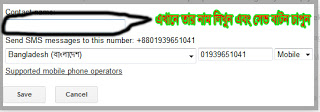
আপনার জিমেইল আইিড থেকে ফ্রি এসএমএস পাঠাতে পারেন যেকোন মোবাইলে । :)

 প্রথমে আপনার জিমেইলে লগইন করুন
এর পর নিচের ছবিগুলো দেখে স্টেপ বাই স্টেপ কাজ করুন।
প্রথম 
দ্বিতীয়
তৃতীয় 
কাজ শেষ এখন মজা করুন। :)

আসেন একটা নতুন কিছু শিখে যান । আগে না শিখে থাকলে নিশ্চয় চমকে যাবেন । :)

সালাম দিয়ে টিউন শুরু করছি ।
আপনি যদি এটা না জানেন, তবে 100% sure চমকাইবেন ।
কি ?? তাহলে শুরু করি...

আপনি কি জানেন আপনি মুখ দিয়ে যা বলবেন  আপনার পিসি তাই লিখবে, কোন সফটওয়্যার ছাড়াই ???

Windows 7, 8 এর জন্যঃ

প্রথমে Control Panel-এ ঢুকুন । এরপর Speech Recognition-এ ক্লিক করুন ।
এরপর Start Speech Recognition-এ ক্লিক করুন ।
এরপর এমন একটা বার আসবে...


যদি Off থাকে, On করে নিন...


এবার Microsoft Word বের করুন এবং আপনি যা বলবেন এটা তাই লিখবে (English Only)


Windows XP এর জন্য

Control Panel -এ ঢুকে, Region & Language-এ ক্লিক করুন ।
এরপর একটা নতুন Window আসবে । সেখান থেকে, Language Tab-এ ক্লিক করুন ।
এরপর ক্লিক করুন Details -এ ।
নিচে Language Bar - এ ক্লিক করুন । প্রথম আর দ্বিতীয়টাতে টিক দিন । OK করুন ।
এবার Advanced Tab-এ ক্লিক করে দুইটাই টিক তুলে দিন । OK করুন ।
এবার দেখুন Taskbar-এ Microphone এসেছে ।
কথা বলুন, আর মজা দেখুন ...
কেমন লাগলো একটা কমেন্ট করবেন । ধন্যবাদ ...